Domain cgb.at kaufen?
Wir ziehen mit dem Projekt
cgb.at um.
Sind Sie am Kauf der Domain
cgb.at interessiert?
domain@kv-gmbh.de · 0541-91531010
Domain cgb.at kaufen?
Wo finde ich die bildschirmeinstellungen?
Die Bildschirmeinstellungen können je nach Betriebssystem und Gerät an unterschiedlichen Orten zu finden sein. In der Regel sind sie jedoch in den Systemeinstellungen oder in einem separaten Menü unter "Anzeige" oder "Bildschirm" zu finden. Auf einem Windows-PC könnten die Bildschirmeinstellungen beispielsweise unter "Systemsteuerung" oder durch Rechtsklick auf den Desktop und Auswahl von "Anzeigeeinstellungen" zugänglich sein. Auf einem Mac könnten sie unter "Systemeinstellungen" und dann "Monitore" zu finden sein. Es kann auch hilfreich sein, in der Bedienungsanleitung des Geräts nachzuschlagen oder online nach spezifischen Anleitungen zu suchen. **
Wie kann man die Bildschirmeinstellungen auf einem Computer anpassen, um die Bildqualität zu verbessern?
1. Klicken Sie mit der rechten Maustaste auf den Desktop und wählen Sie "Anzeigeeinstellungen". 2. Passen Sie die Auflösung an, um die Bildqualität zu verbessern. 3. Stellen Sie sicher, dass die Farbkalibrierung und Helligkeit richtig eingestellt sind. **


Ähnliche Suchbegriffe für Bildschirmeinstellungen
Top-Angebote
Produkte zum Begriff Bildschirmeinstellungen:
-
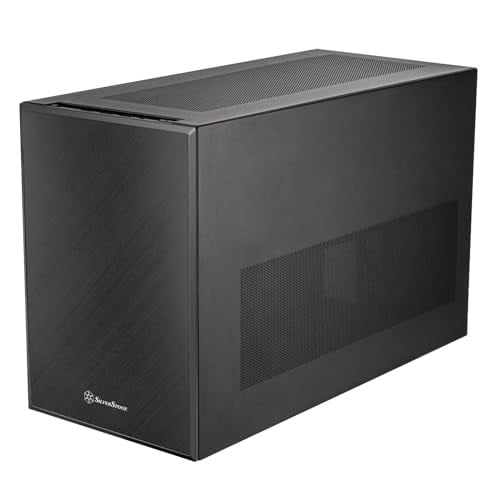
Silverstone SST-SG17B Cubo Gaming Computer Case in SchwarzDas SilverStone SST-SG17B Cubo Nero ist ein beeindruckendes Computergehäuse im kompakten Cube-Formfaktor , das speziell für anspruchsvolle Nutzer entwickelt wurde, die Wert auf ein leistungsstarkes und dennoch platzsparendes Design legen. Dank der hochwertigen Kombination aus Aluminium, Kunststoff und Stahl in klassischem Schwarz bietet dieses Gehäuse eine robuste Struktur und eine moderne Ästhetik, die sich nahtlos in jedes Setup integriert. Trotz seiner kompakten Bauweise überzeugt287,66 €*Versand: 0,00 €Sichere Weiterleitung zum Anbieter
-
PXN V10 Ultra Gaming Set - Wheel Pedals Clamps AccessoriesThe PXN-V10 Ultra gaming set offers an advanced racing experience with a 270mm leather-covered D-shaped steering wheel, 3.2 Nm direct-drive servo motor, and Hall-Effect pedals with adjustable angle and height. Compatible with PC, PS4, Xbox One, and Xbox Series X/S, it delivers precise force feedback, realistic braking, and smooth handling. Intelligent Temperature Control 2.0 prevents overheating during long sessions. The set includes flexible mounting clamps and accessories for quick setup on any desk. With programmable buttons and F1-style paddles, the PXN-V10 Ultra provides customizable, immersive gameplay for racing enthusiasts on multiple platforms.202,01 €*Versand: 6,99 €Sichere Weiterleitung zum Anbieter
-
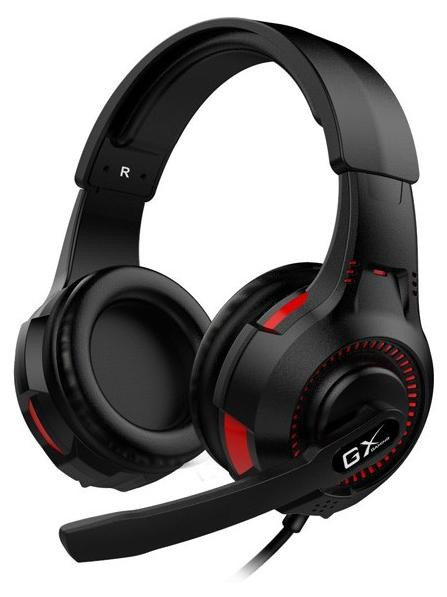
Genius Computer Technology HS-G600V Gaming-Kopfhörer, kabelgebunden, Schwarz-RotErlebe eine neue Dimension des Spielvergnügens mit diesem hochwertigen Gaming-Headset , das speziell für intensive Gaming-Sessions entwickelt wurde. Durch das ergonomische Kopfband und die ohrumschließende Bauweise bietet dieses Modell einen exzellenten Tragekomfort, der auch bei langen Stunden vor dem Bildschirm nicht nachlässt. Das moderne Design in der Farbkombination Schwarz und Rot verleiht deinem Setup einen professionellen und dynamischen Look. Die technische Ausstattung sorgt21,88 €*Versand: 4,90 €Sichere Weiterleitung zum Anbieter


-
Wie behebe ich Probleme mit meinen Windows-Bildschirmeinstellungen?
Um Probleme mit den Windows-Bildschirmeinstellungen zu beheben, können Sie zunächst versuchen, den Bildschirmtreiber zu aktualisieren. Gehen Sie dazu in den Geräte-Manager, suchen Sie den Bildschirm und klicken Sie mit der rechten Maustaste darauf, um den Treiber zu aktualisieren. Wenn dies nicht funktioniert, können Sie versuchen, die Bildschirmauflösung anzupassen oder die Anzeigeeinstellungen zurückzusetzen. Wenn alle Stricke reißen, können Sie auch versuchen, den Bildschirm neu zu kalibrieren oder einen anderen Bildschirm anzuschließen, um zu sehen, ob das Problem behoben wird. **
-
Wie kann ich die Bildschirmeinstellungen auf der PS4 ändern?
Um die Bildschirmeinstellungen auf der PS4 zu ändern, gehe zu den Einstellungen auf dem Hauptmenü der Konsole. Wähle dann "Sound und Bildschirm" aus und dort kannst du verschiedene Optionen wie Auflösung, Bildschirmgröße und HDR-Einstellungen anpassen. **
-
Welche Bildschirmeinstellungen eignen sich am besten für die Reduzierung von Augenbelastung während langer Arbeit vor dem Computer?
Die besten Bildschirmeinstellungen zur Reduzierung von Augenbelastung sind eine niedrige Helligkeit, ein Blaulichtfilter und eine angemessene Bildschirmposition. Es ist auch wichtig, regelmäßige Pausen einzulegen und den Blick alle 20 Minuten für 20 Sekunden in die Ferne schweifen zu lassen, um die Augen zu entspannen. Eine gute Ergonomie am Arbeitsplatz mit einem optimalen Abstand zum Bildschirm und einer richtigen Sitzposition kann ebenfalls helfen, die Belastung der Augen zu verringern. **
-
Wie kann man die Bildschirmeinstellungen anpassen, um die Helligkeit und Farbsättigung zu verändern? Wie kann man die Bildschirmeinstellungen optimieren, um die Augenbelastung zu reduzieren?
Um die Helligkeit und Farbsättigung zu verändern, können die Einstellungen über das Betriebssystem oder die Tasten am Monitor angepasst werden. Um die Augenbelastung zu reduzieren, sollte die Helligkeit auf ein angenehmes Niveau eingestellt und der Blaulichtfilter aktiviert werden. Zudem ist es hilfreich, den Kontrast und die Schärfe des Bildschirms anzupassen. **


Wie kann ich die Bildschirmeinstellungen des Samsung Odyssey G5 anpassen?
Um die Bildschirmeinstellungen des Samsung Odyssey G5 anzupassen, kannst du die OSD (On-Screen Display) Steuerung verwenden. Drücke dazu die Joystick-Taste auf der Rückseite des Monitors, um das OSD-Menü aufzurufen. Von dort aus kannst du verschiedene Einstellungen wie Helligkeit, Kontrast, Farbtemperatur und Bildmodus anpassen. **
Wie kann ich die Bildschirmeinstellungen in Skyrim Special Edition ändern?
Um die Bildschirmeinstellungen in Skyrim Special Edition zu ändern, öffne das Spiel und gehe zum Hauptmenü. Wähle dort "Optionen" aus und dann "Video". Hier kannst du verschiedene Einstellungen wie Auflösung, Bildschirmmodus und Sichtfeld anpassen. Speichere die Änderungen, um sie zu übernehmen. **
Top-Angebote
Produkte zum Begriff Bildschirmeinstellungen:
-
Hardware-/Software-Codesign eines EinparkassistentenDieses innovative technische System ermöglicht eine präzise Distanzmessung zwischen einem autonomen SoC-Fahrzeug und seiner unmittelbaren Umgebung. Durch den Einsatz von vier hochsensiblen Infrarotsensoren werden Distanzinformationen in Echtzeit erfasst, was eine essenzielle Grundlage für die sichere Navigation und Hinderniserkennung darstellt. Die Technologie ist speziell darauf ausgelegt, die seitliche Abstandsmessung zu optimieren und dem Fahrzeug eine verbesserte Wahrnehmung seiner Umgebung205,20 €*Versand: 6,98 €Sichere Weiterleitung zum Anbieter
-
Wolf Cgb Heizkreis-Anschlussset 2070375 für CGB-35, CGB-50, CGB-K40-35Wolf Cgb Heizkreis-Anschlussset 2070375bestehend aus: Anschluss am Gerät flachdichtendAnschluss an Heizungsvorlauf/-rücklauf mit Kugelhähnen 1" IG und 2 Kessel-Füll-/Entleerungshähne177,65 €*Versand: 14,95 €Sichere Weiterleitung zum Anbieter
-
Silverstone SST-SG17B Cubo Gaming Computer Case in SchwarzDas SilverStone SST-SG17B Cubo Nero ist ein beeindruckendes Computergehäuse im kompakten Cube-Formfaktor , das speziell für anspruchsvolle Nutzer entwickelt wurde, die Wert auf ein leistungsstarkes und dennoch platzsparendes Design legen. Dank der hochwertigen Kombination aus Aluminium, Kunststoff und Stahl in klassischem Schwarz bietet dieses Gehäuse eine robuste Struktur und eine moderne Ästhetik, die sich nahtlos in jedes Setup integriert. Trotz seiner kompakten Bauweise überzeugt287,66 €*Versand: 0,00 €Sichere Weiterleitung zum Anbieter
-
PXN V10 Ultra Gaming Set - Wheel Pedals Clamps AccessoriesThe PXN-V10 Ultra gaming set offers an advanced racing experience with a 270mm leather-covered D-shaped steering wheel, 3.2 Nm direct-drive servo motor, and Hall-Effect pedals with adjustable angle and height. Compatible with PC, PS4, Xbox One, and Xbox Series X/S, it delivers precise force feedback, realistic braking, and smooth handling. Intelligent Temperature Control 2.0 prevents overheating during long sessions. The set includes flexible mounting clamps and accessories for quick setup on any desk. With programmable buttons and F1-style paddles, the PXN-V10 Ultra provides customizable, immersive gameplay for racing enthusiasts on multiple platforms.202,01 €*Versand: 6,99 €Sichere Weiterleitung zum Anbieter
-
Wo finde ich die bildschirmeinstellungen?
Die Bildschirmeinstellungen können je nach Betriebssystem und Gerät an unterschiedlichen Orten zu finden sein. In der Regel sind sie jedoch in den Systemeinstellungen oder in einem separaten Menü unter "Anzeige" oder "Bildschirm" zu finden. Auf einem Windows-PC könnten die Bildschirmeinstellungen beispielsweise unter "Systemsteuerung" oder durch Rechtsklick auf den Desktop und Auswahl von "Anzeigeeinstellungen" zugänglich sein. Auf einem Mac könnten sie unter "Systemeinstellungen" und dann "Monitore" zu finden sein. Es kann auch hilfreich sein, in der Bedienungsanleitung des Geräts nachzuschlagen oder online nach spezifischen Anleitungen zu suchen. **
-
Wie kann man die Bildschirmeinstellungen auf einem Computer anpassen, um die Bildqualität zu verbessern?
1. Klicken Sie mit der rechten Maustaste auf den Desktop und wählen Sie "Anzeigeeinstellungen". 2. Passen Sie die Auflösung an, um die Bildqualität zu verbessern. 3. Stellen Sie sicher, dass die Farbkalibrierung und Helligkeit richtig eingestellt sind. **
-
Wie behebe ich Probleme mit meinen Windows-Bildschirmeinstellungen?
Um Probleme mit den Windows-Bildschirmeinstellungen zu beheben, können Sie zunächst versuchen, den Bildschirmtreiber zu aktualisieren. Gehen Sie dazu in den Geräte-Manager, suchen Sie den Bildschirm und klicken Sie mit der rechten Maustaste darauf, um den Treiber zu aktualisieren. Wenn dies nicht funktioniert, können Sie versuchen, die Bildschirmauflösung anzupassen oder die Anzeigeeinstellungen zurückzusetzen. Wenn alle Stricke reißen, können Sie auch versuchen, den Bildschirm neu zu kalibrieren oder einen anderen Bildschirm anzuschließen, um zu sehen, ob das Problem behoben wird. **
-
Wie kann ich die Bildschirmeinstellungen auf der PS4 ändern?
Um die Bildschirmeinstellungen auf der PS4 zu ändern, gehe zu den Einstellungen auf dem Hauptmenü der Konsole. Wähle dann "Sound und Bildschirm" aus und dort kannst du verschiedene Optionen wie Auflösung, Bildschirmgröße und HDR-Einstellungen anpassen. **
Ähnliche Suchbegriffe für Bildschirmeinstellungen
-
Genius Computer Technology HS-G600V Gaming-Kopfhörer, kabelgebunden, Schwarz-RotErlebe eine neue Dimension des Spielvergnügens mit diesem hochwertigen Gaming-Headset , das speziell für intensive Gaming-Sessions entwickelt wurde. Durch das ergonomische Kopfband und die ohrumschließende Bauweise bietet dieses Modell einen exzellenten Tragekomfort, der auch bei langen Stunden vor dem Bildschirm nicht nachlässt. Das moderne Design in der Farbkombination Schwarz und Rot verleiht deinem Setup einen professionellen und dynamischen Look. Die technische Ausstattung sorgt21,88 €*Versand: 4,90 €Sichere Weiterleitung zum Anbieter
-
Razer Gaming-Maus "Cobra Pro", schwarz, B:6,25cm H:3,81cm T:11,96cm, Computer-Mäuse, Gaming-MausMachen Sie die Konkurrenz klein und verblüffen Sie sie alle mit der Razer Cobra Pro – einer kabellosen Gaming-Maus mit Razer Chroma™ RGB. Mit Razer™ HyperSpeed Wireless und 11 individuell programmierbaren Beleuchtungszonen verleihen Sie Ihrem Spiel Farbe mit einem leuchtenden Maß an Freiheit und Immersion., Allgemein: Anzahl Schaltflächen: 10, Art Schaltflächen: Tasten, seitliche Tasten, Scrollrad, DPI-Taste, Ausstattung: Beleuchtung, On / Off-Schalter, Programmierbare Tasten, integrierter Profilspeicher, Händigkeit: rechts, Anschlüsse: Anschluss kabelloser Empfänger: USB, Technische Daten: Abtastrate: 30.000 dpi, Technologie Bewegungerfassung: optisch, Frequenzband: 2,4 GHz, WEEE-Reg.-Nr. DE: 23.475.149, Lieferumfang: Lieferumfang: Razer HyperSpeed Wireless-Adapter + USB-Verlängerung, Razer SpeedFlex-Kabel (USB Typ A auf Typ C), Produktinformationen, Maße & Gewicht: Höhe: 3,81 cm, Breite: 6,25 cm, Tiefe: 11,96 cm, Gewicht: 77 g, Stromversorgung: Art Stromversorgung: Akku, Anzahl Akkus: 1 Stk., Ladeleistung minimal: 2,5 W, Ladeleistung maximal: 2,5 W, Ladefunktion Power Delivery (PD): ohne USB PD, Betriebssystem / Software: Unterstützte Betriebssysteme: Windows, Mac OS, Netzwerk- und Verbindungsarten: Signalübertragung: RF kabellos + Bluetooth, USB, Netzwerkstandard: Bluetooth, Produktdetails: Kompatible Geräte: Notebook, PC, Farbe: Farbbezeichnung: schwarz, Hinweise: Sprachen Bedienungs-/Aufbauanleitung: Deutsch (DE)134,22 €*Versand: 0,00 €Sichere Weiterleitung zum Anbieter
-
Welche Bildschirmeinstellungen eignen sich am besten für die Reduzierung von Augenbelastung während langer Arbeit vor dem Computer?
Die besten Bildschirmeinstellungen zur Reduzierung von Augenbelastung sind eine niedrige Helligkeit, ein Blaulichtfilter und eine angemessene Bildschirmposition. Es ist auch wichtig, regelmäßige Pausen einzulegen und den Blick alle 20 Minuten für 20 Sekunden in die Ferne schweifen zu lassen, um die Augen zu entspannen. Eine gute Ergonomie am Arbeitsplatz mit einem optimalen Abstand zum Bildschirm und einer richtigen Sitzposition kann ebenfalls helfen, die Belastung der Augen zu verringern. **
-
Wie kann man die Bildschirmeinstellungen anpassen, um die Helligkeit und Farbsättigung zu verändern? Wie kann man die Bildschirmeinstellungen optimieren, um die Augenbelastung zu reduzieren?
Um die Helligkeit und Farbsättigung zu verändern, können die Einstellungen über das Betriebssystem oder die Tasten am Monitor angepasst werden. Um die Augenbelastung zu reduzieren, sollte die Helligkeit auf ein angenehmes Niveau eingestellt und der Blaulichtfilter aktiviert werden. Zudem ist es hilfreich, den Kontrast und die Schärfe des Bildschirms anzupassen. **
-
Wie kann ich die Bildschirmeinstellungen des Samsung Odyssey G5 anpassen?
Um die Bildschirmeinstellungen des Samsung Odyssey G5 anzupassen, kannst du die OSD (On-Screen Display) Steuerung verwenden. Drücke dazu die Joystick-Taste auf der Rückseite des Monitors, um das OSD-Menü aufzurufen. Von dort aus kannst du verschiedene Einstellungen wie Helligkeit, Kontrast, Farbtemperatur und Bildmodus anpassen. **
-
Wie kann ich die Bildschirmeinstellungen in Skyrim Special Edition ändern?
Um die Bildschirmeinstellungen in Skyrim Special Edition zu ändern, öffne das Spiel und gehe zum Hauptmenü. Wähle dort "Optionen" aus und dann "Video". Hier kannst du verschiedene Einstellungen wie Auflösung, Bildschirmmodus und Sichtfeld anpassen. Speichere die Änderungen, um sie zu übernehmen. **
* Alle Preise verstehen sich inklusive der gesetzlichen Mehrwertsteuer und ggf. zuzüglich Versandkosten. Die Angebotsinformationen basieren auf den Angaben des jeweiligen Shops und werden über automatisierte Prozesse aktualisiert. Eine Aktualisierung in Echtzeit findet nicht statt, so dass es im Einzelfall zu Abweichungen kommen kann. ** Hinweis: Teile dieses Inhalts wurden von KI erstellt.